Dématérialisation des signatures des conventions de stage - Yousign & iParapheur
Ce document a pour objectif de vous donner la marche à suivre afin de faire signer numériquement les conventions de stage, en respectant le circuit de validation en vigueur dans l’établissement. Dans un premier temps, vous ferez signer l’étudiant.e, le/la tuteur/tutrice pédagogique et les responsables de l’entreprise via l’application Yousign , et dans un deuxième temps, le directeur de l’établissement, via l’application iParapheur.
Avant d’entrer dans le vif du sujet, il est recommandé d’uploader vos contacts afin de faciliter la selection des destinataires de la convention de stage.
Import de contacts via un fichier CSV
L’application offre la possibilité d’importer des contacts soit au fil de l’eau, soit via un fichier CSV.
Préparation du fichier .csv
- Téléchargez le fichier ci-dessous puis ouvrez-le avec Excel ou LibreOffice Calc.
- Alimentez-le avec vos données.
Exemple ci-dessous :

Import dans YouSign
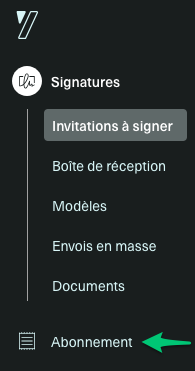
Téléchargez le fichier Yousign depuis l’intranet. Ensuite enregistrez le fichier sous le format CSV et revenez dans Yousign. Cliquez sur Abonnement :
Puis sur Contacts (1) :
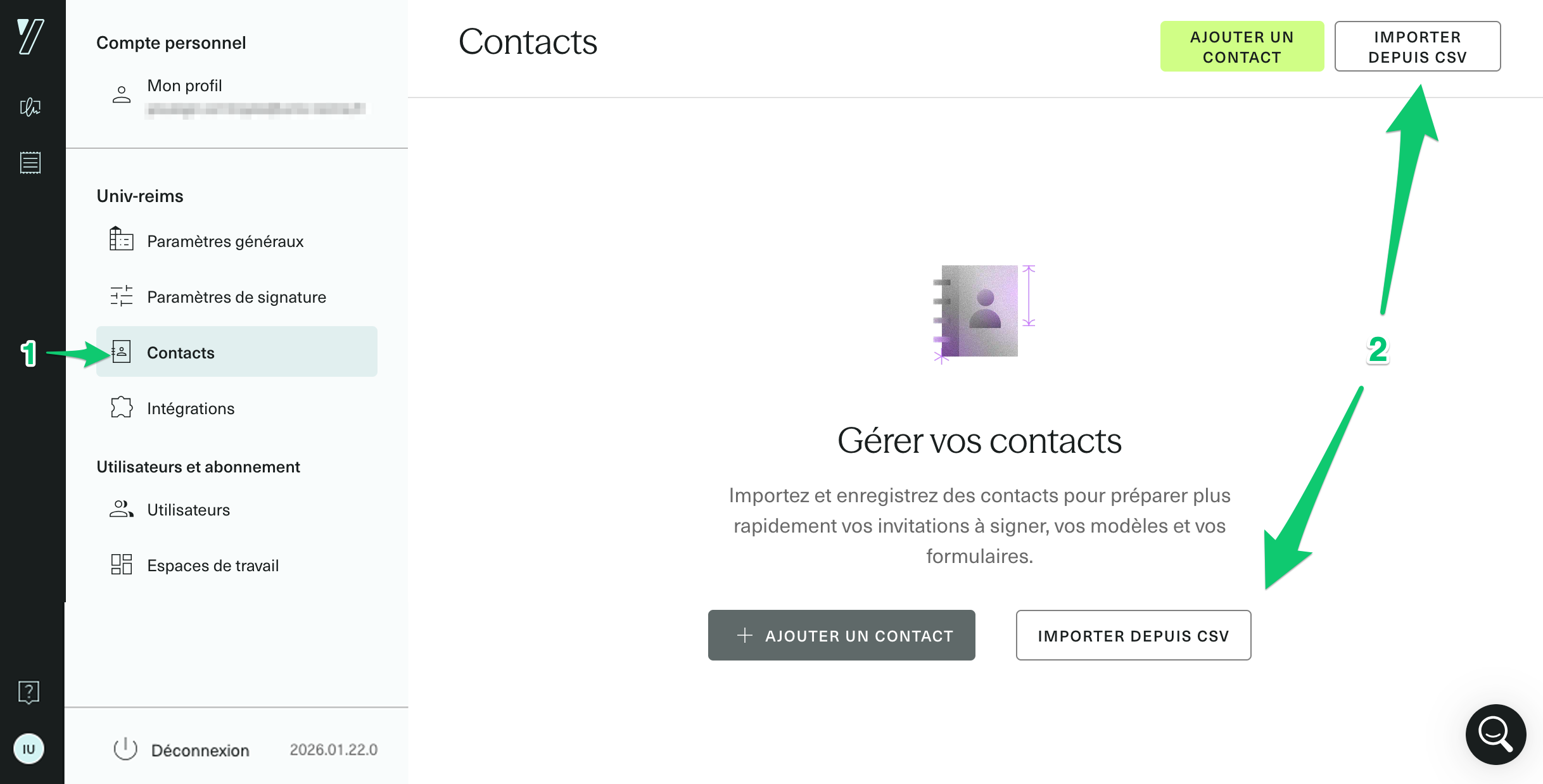
Pour importer un fichier .csv, cliquez sur l’un des boutons “IMPORTER DEPUIS CSV” (2). La fenêtre d’import apparaît :
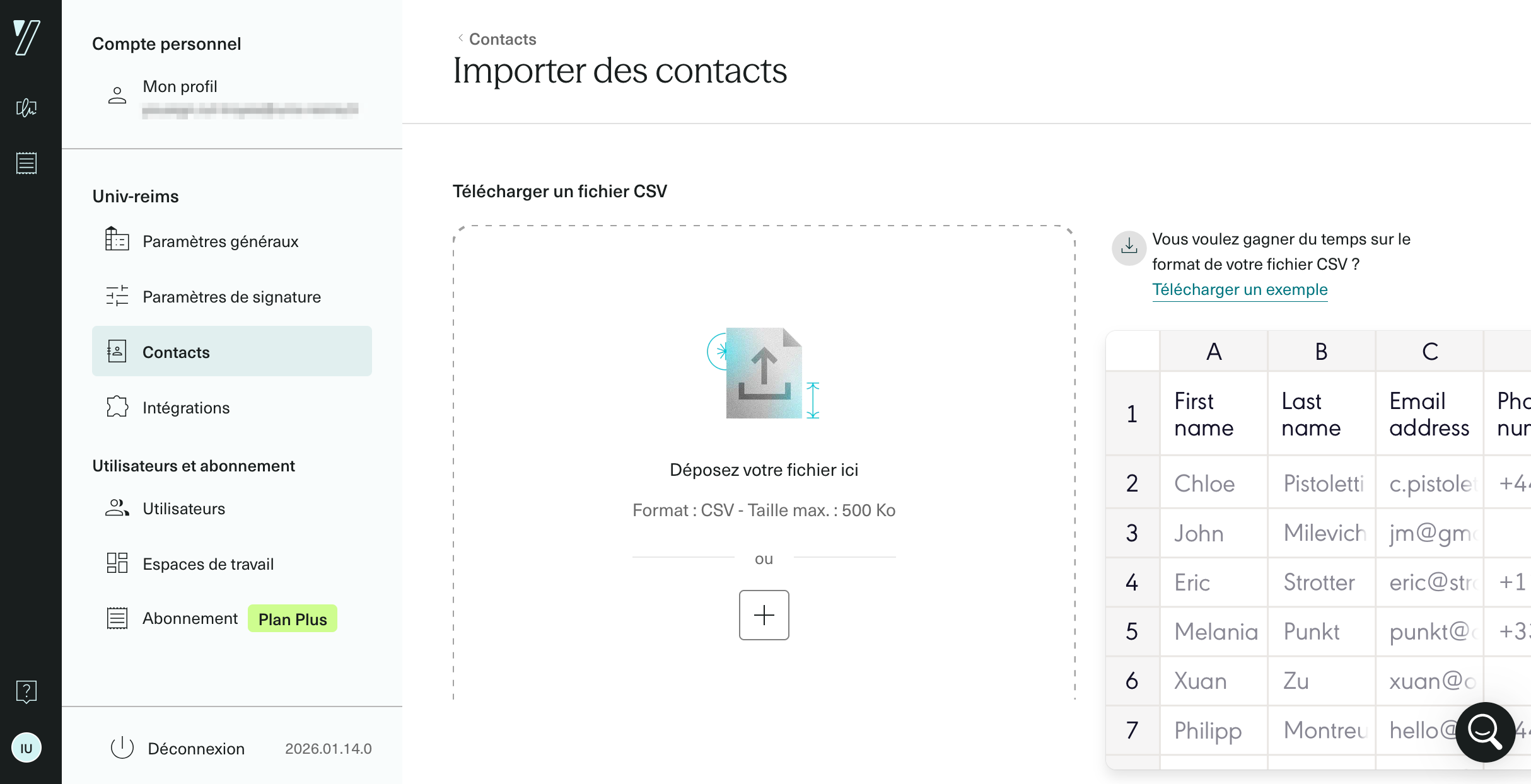
Glissez le fichier .csv pour obtenir la fenêtre suivante. Cliquez sur le bouton “IMPORTER X CONTACTS” :
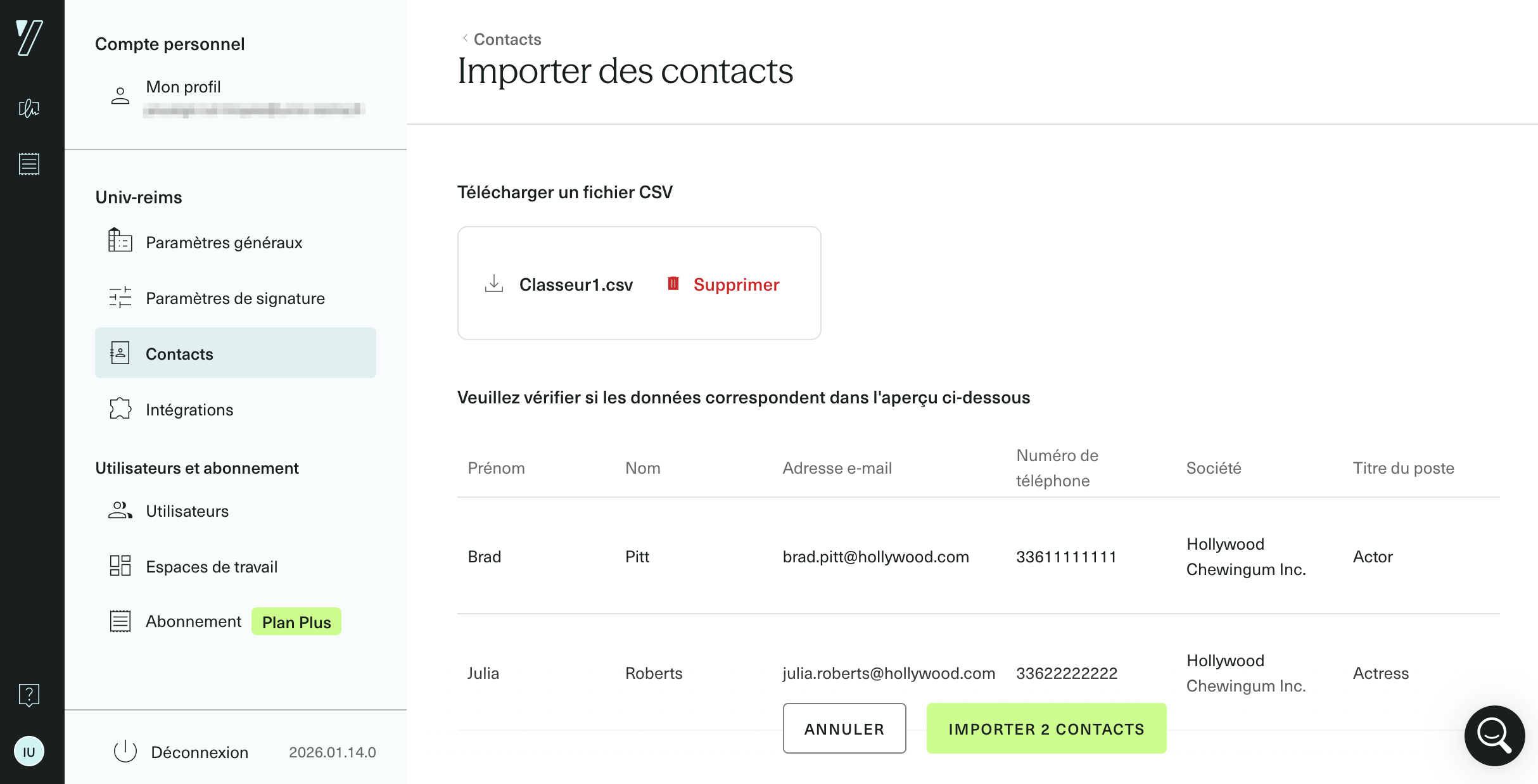
Les contacts sont bien importés :
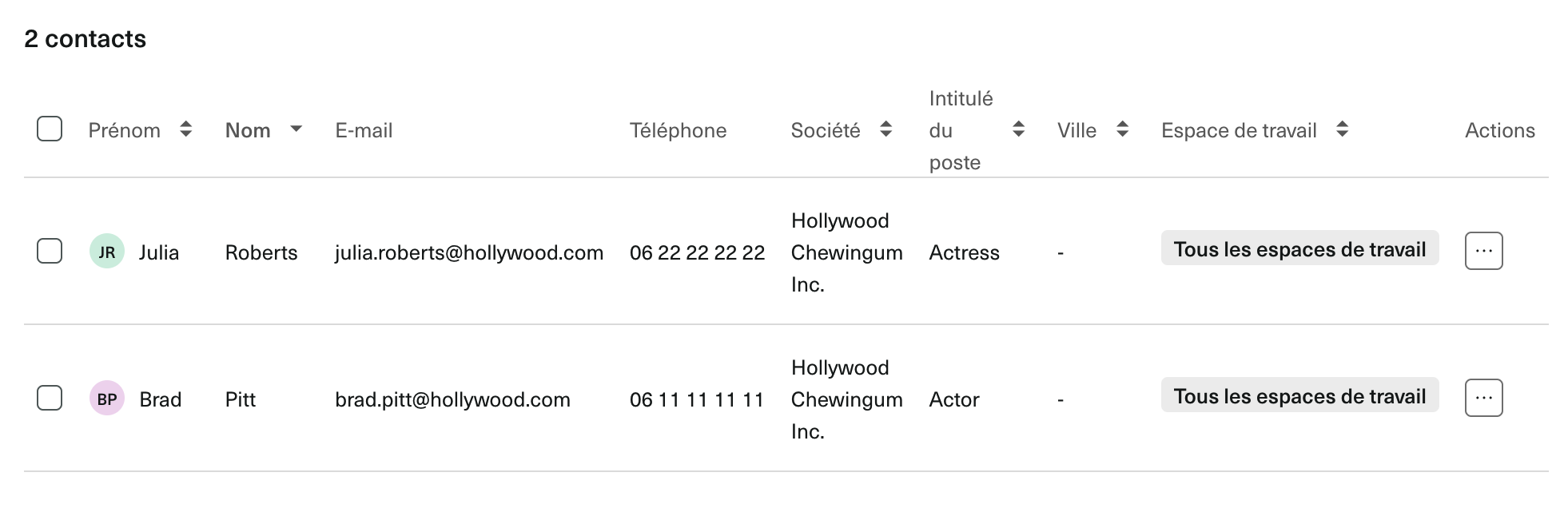
⚠️ Attention – visibilité des contacts
L’import de contacts entraîne, par défaut, leur partage avec l’ensemble des membres de l’organisation. Il est donc indispensable de les rattacher à l’espace de travail de l’établissement, qui constitue un sous-ensemble de l’organisation.
Pour cela, deux possibilités s’offrent à vous :
- lorsque le nombre de contacts est très limité, vous pouvez les affecter manuellement via le menu […] > Modifier ;
- lorsque le volume est plus important (par exemple une dizaine de contacts ou plus), il est recommandé d’utiliser l’application YousignBot.
⚠️ Important : une fois le navigateur ouvert par YousignBot, veillez à afficher la page des contacts ; c’est uniquement à partir de cette page que le bot pourra effectuer les opérations automatiquement.
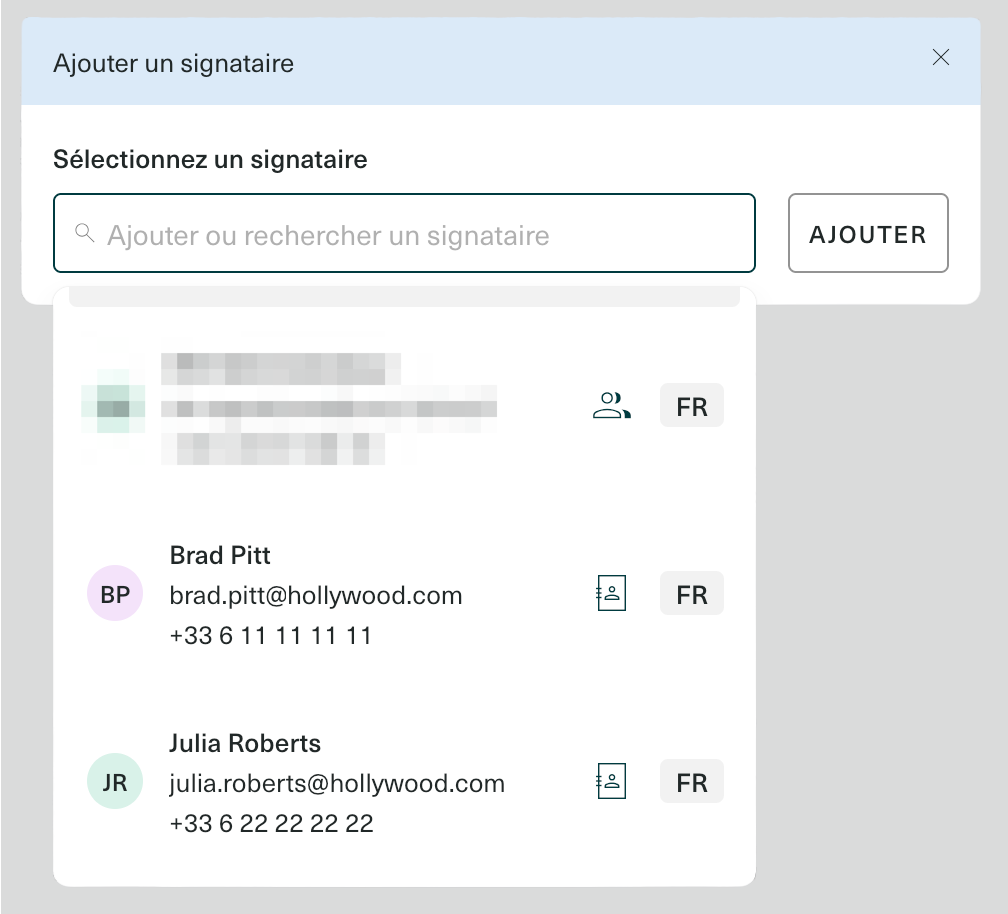
Dorénavant, lorsque vous importerez des signataires dans les documents à signer, vous verrez :
Création d’une nouvelle invitation à signer un document
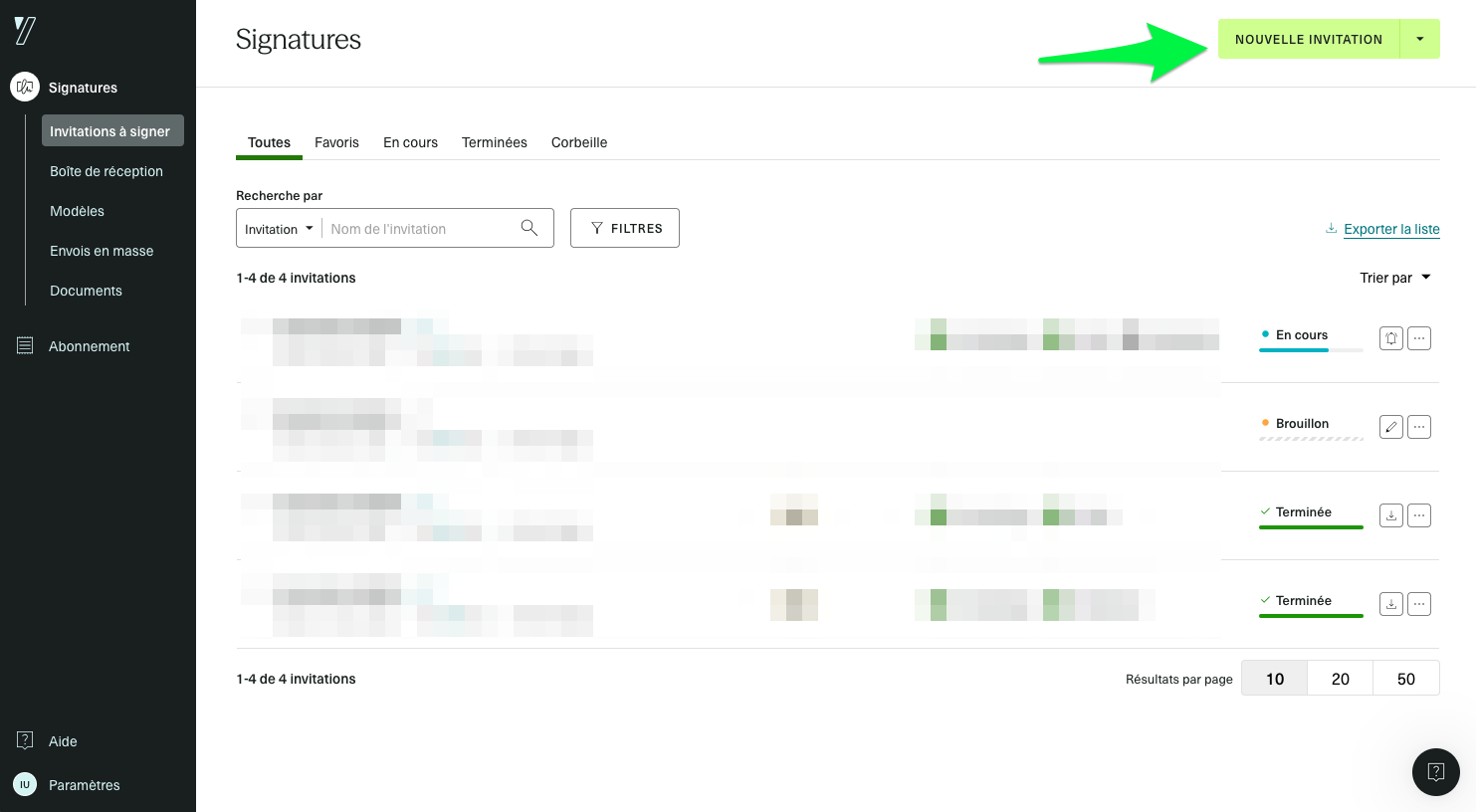
Pour créer une nouvelle invitation à signer un document, cliquez sur le bouton “NOUVELLE INVITATION” :
Téléversement (upload) du document à signer
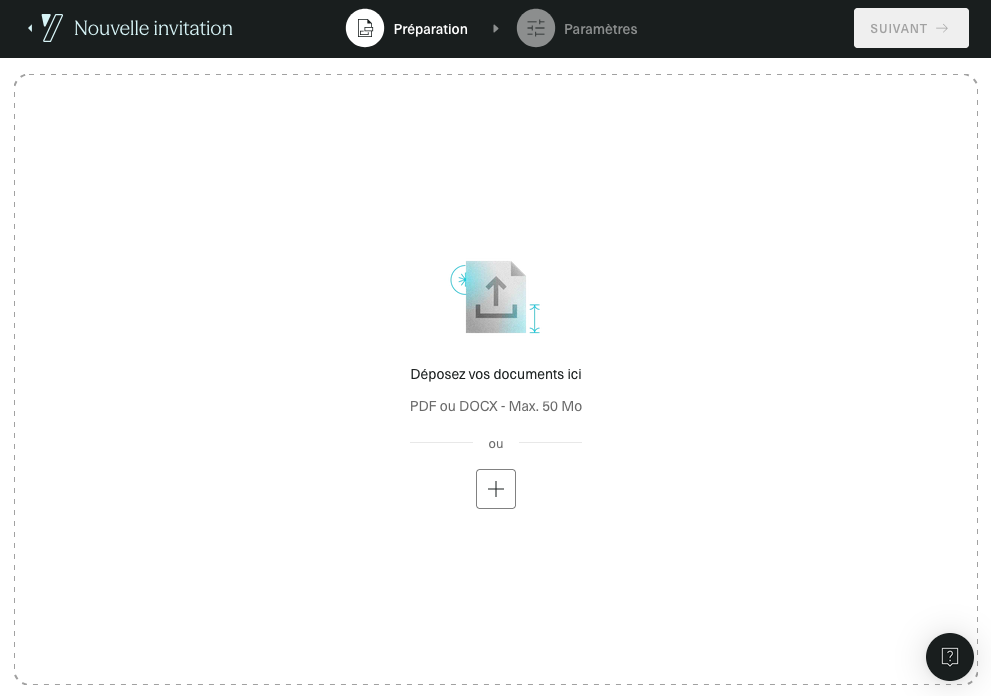
L’application vous propose de téléverser le document PDF (ou DOCX) à signer. Uploadez votre document soit en le glissant dans la zone du “déposer”, soit en allant chercher le document en cliquant sur le bouton [+] :
Ajout des signataires
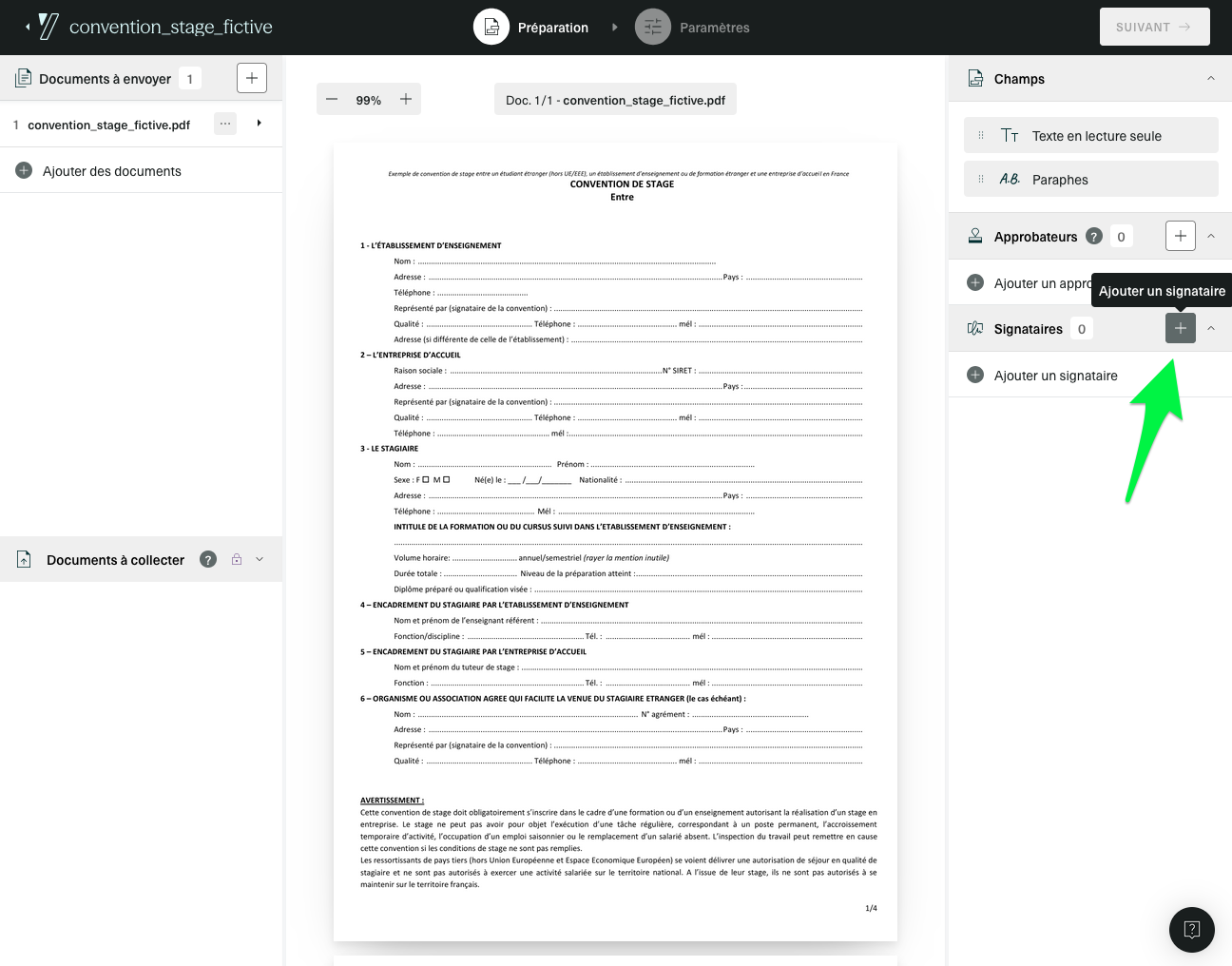
Une fois le document téléversé, il faut définir les signataires, en cliquant sur le bouton [+] :
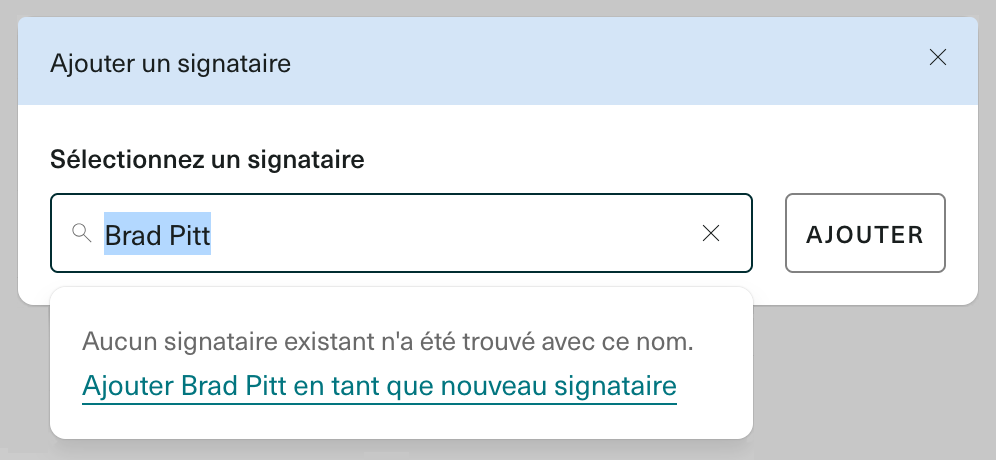
Tapez le nom du signataire puis cliquez soit sur le bouton “AJOUTER”, soit sur le lien “Ajouter en tant que nouveau signataire” :
Vous pouvez soit laisser comme ceci et valider en cliquant sur le bouton “AJOUTER UN SIGNATAIRE” :
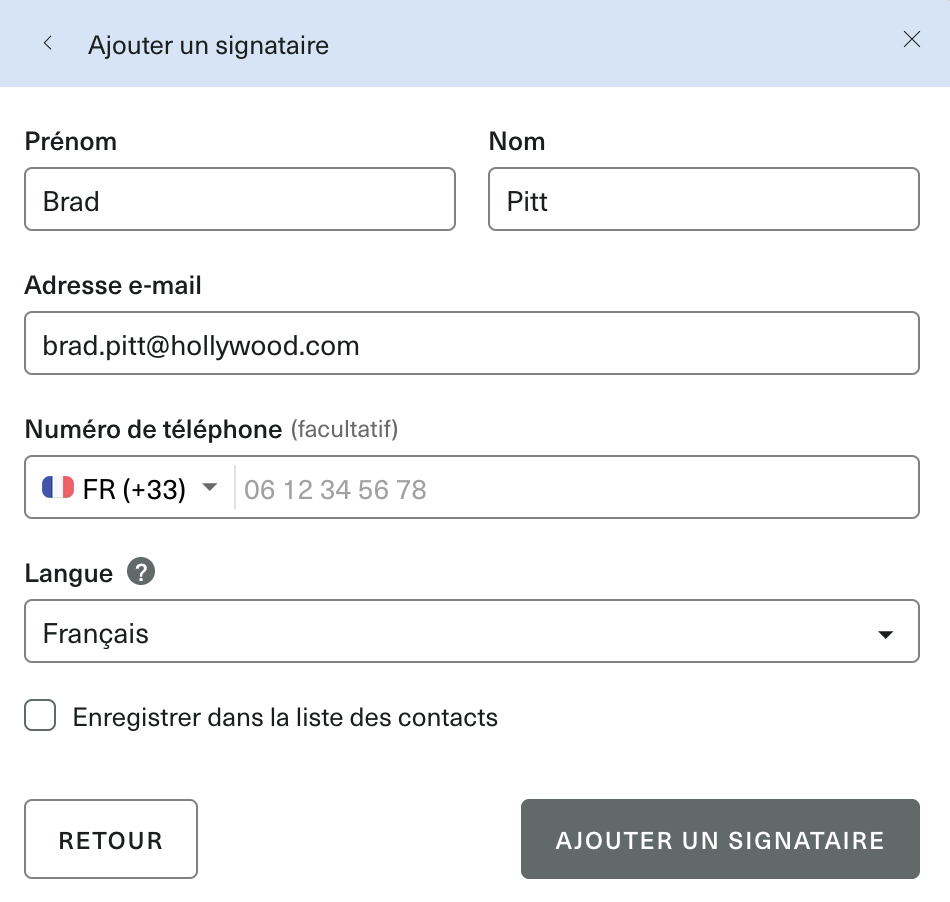
Soit enregistrer le nouveau signataire et le partager dans l’espace de travail afin qu’il soit proposé dans la liste des signataires lors du prochain ajout :
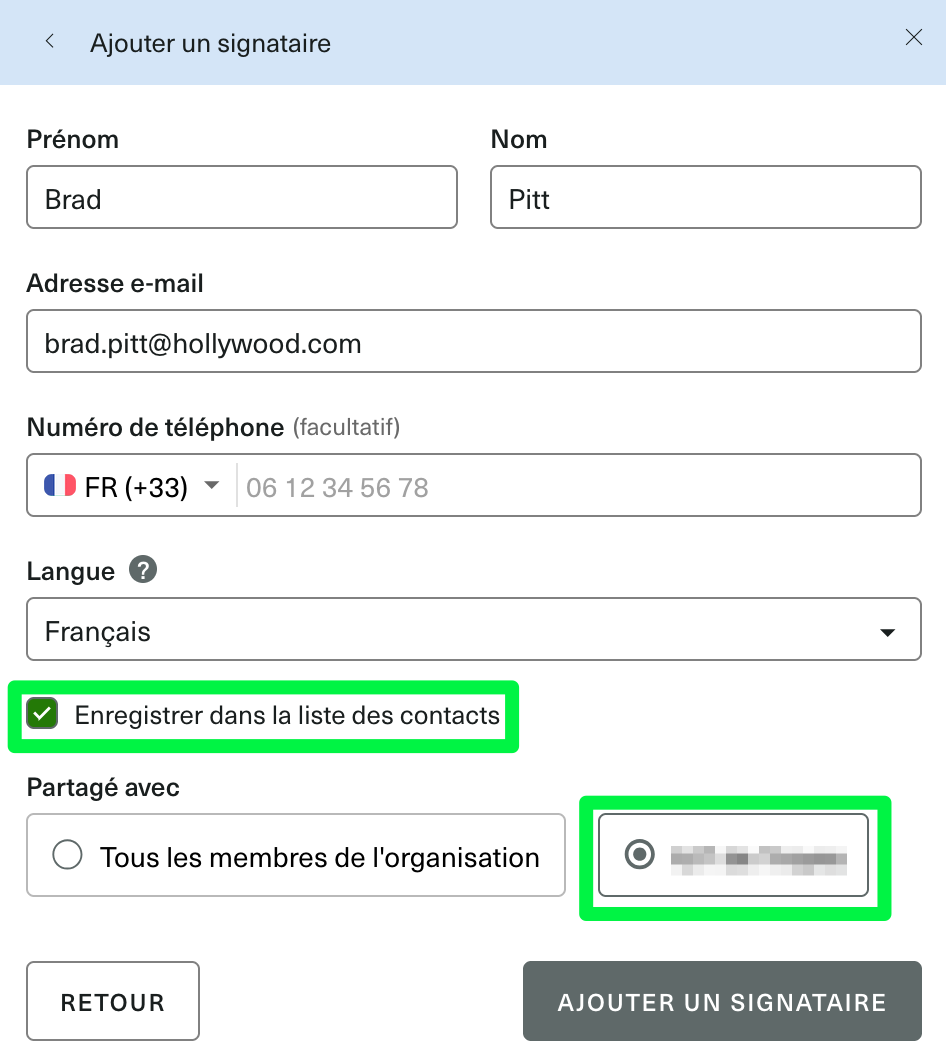
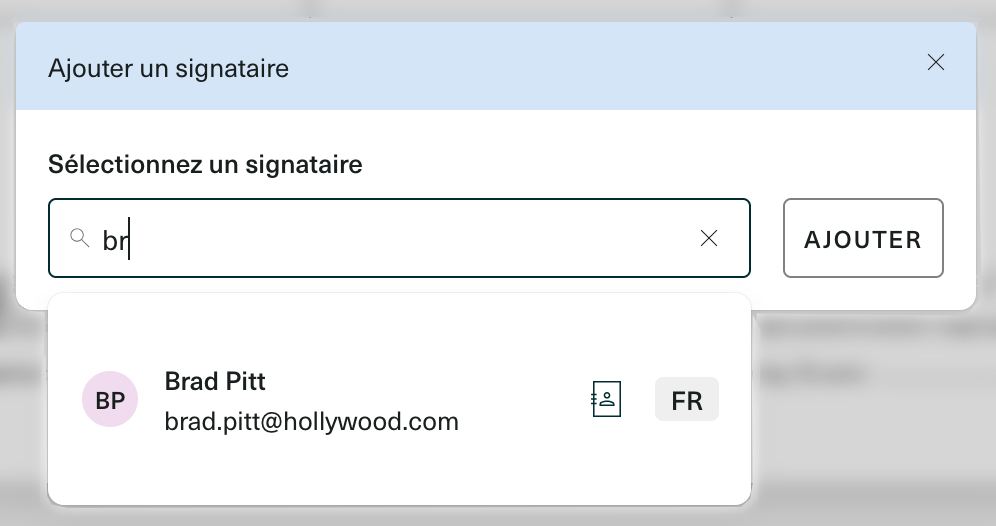
Voici un aperçu de ce que cela donnera une fois enregistré dans les contacts lors du prochain ajout :
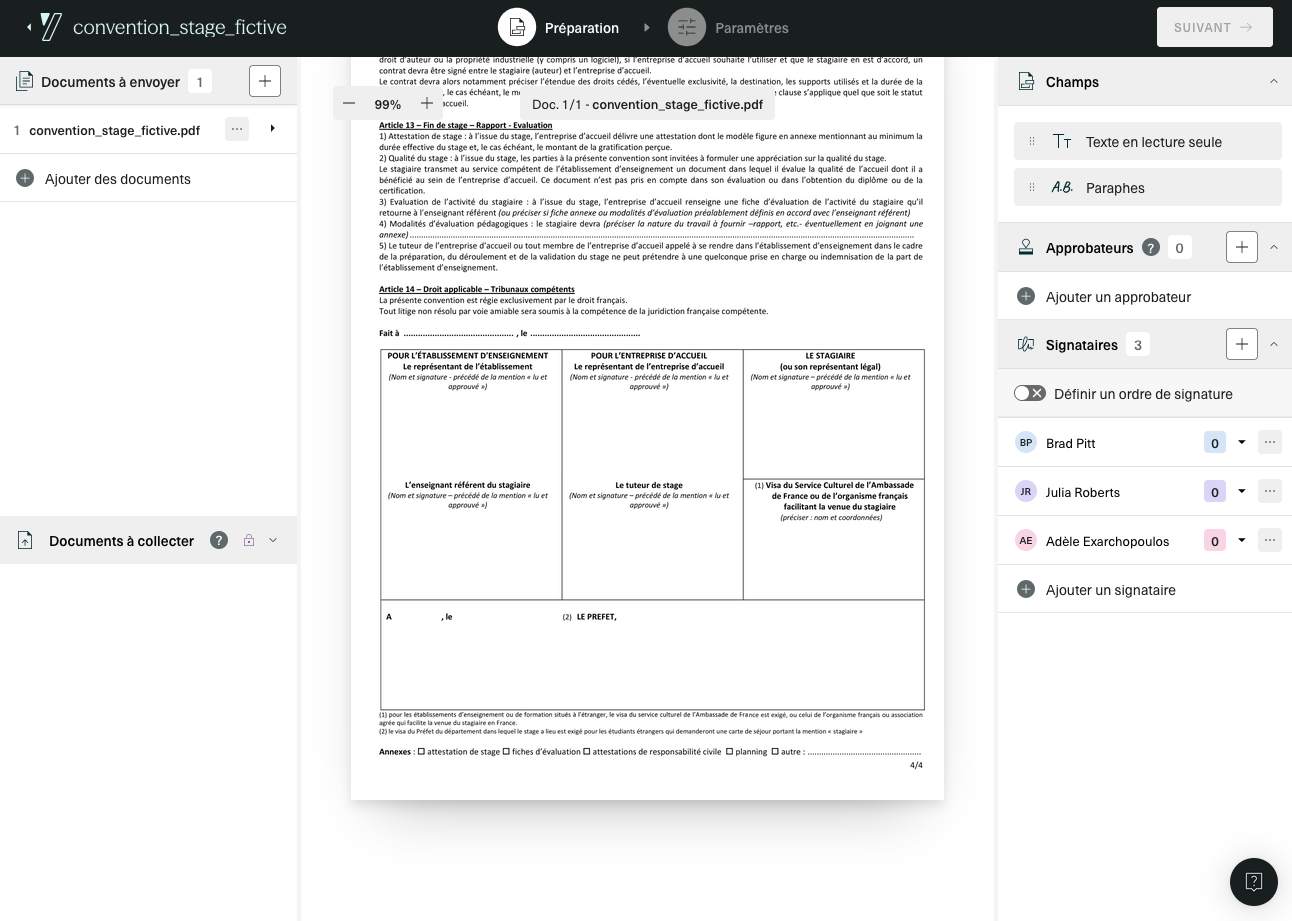
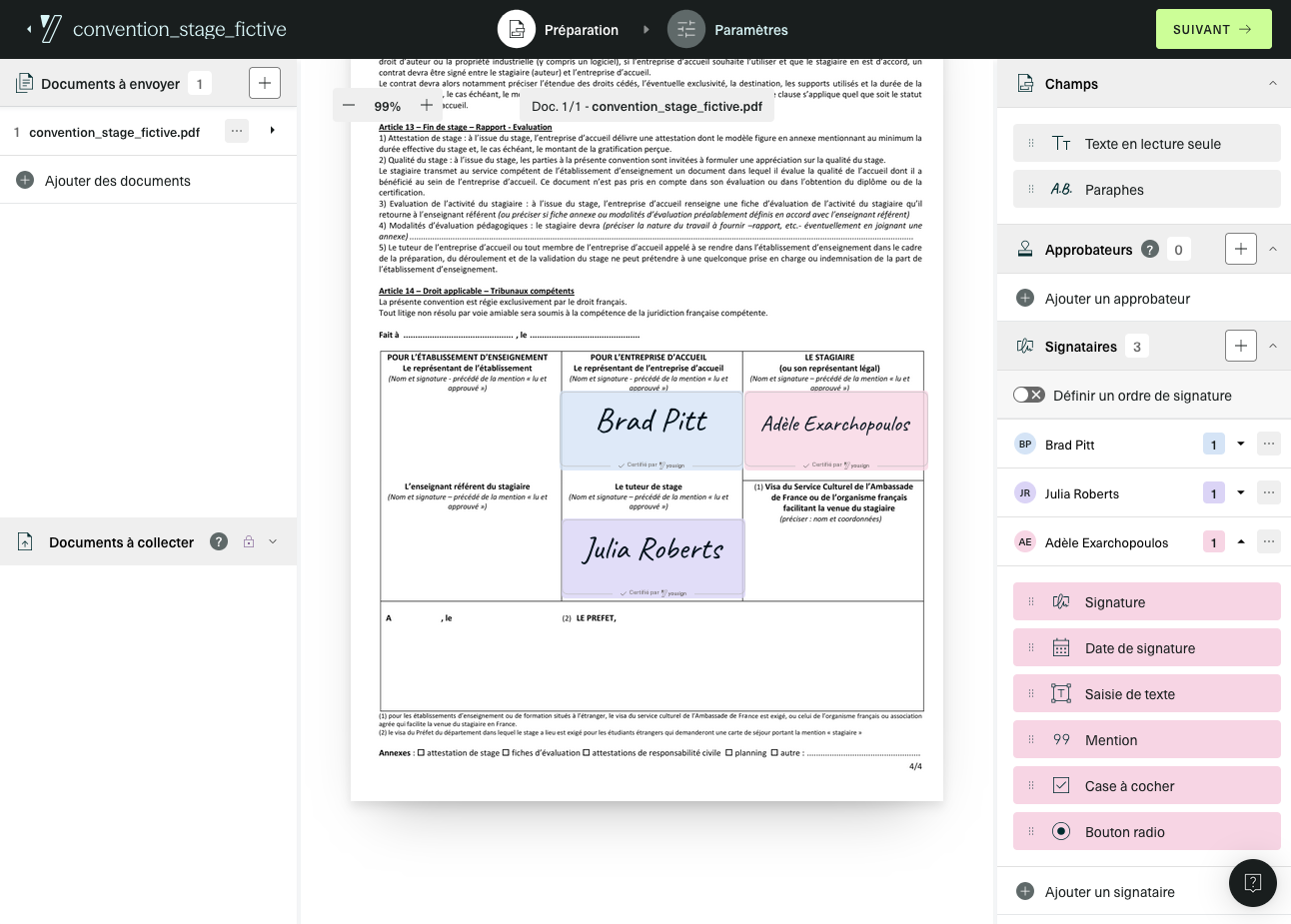
Une fois que vous avez ajouté les signataires, ils sont visibles dans la partie droite de la fenêtre. Donc ici : Brad Pitt, Julia Roberts et Adèle Exarchopoulos :
Emplacement des signatures
Les signataires ont été définis, passons à l’emplacement des signatures.
Pour cela, cliquez sur le signataire désiré, et glissez le champ “Signature” sur l’endroit voulu. Ici, Brad Pitt est le représentant de l’entreprise d’accueil, Julia Roberts la tutrice de stage, et Adèle Exarchopoulos la stagiaire. Dans la cas où le tuteur en entreprise n’est pas le responsable de l’entreprise, il faudra l’ajouter aussi.
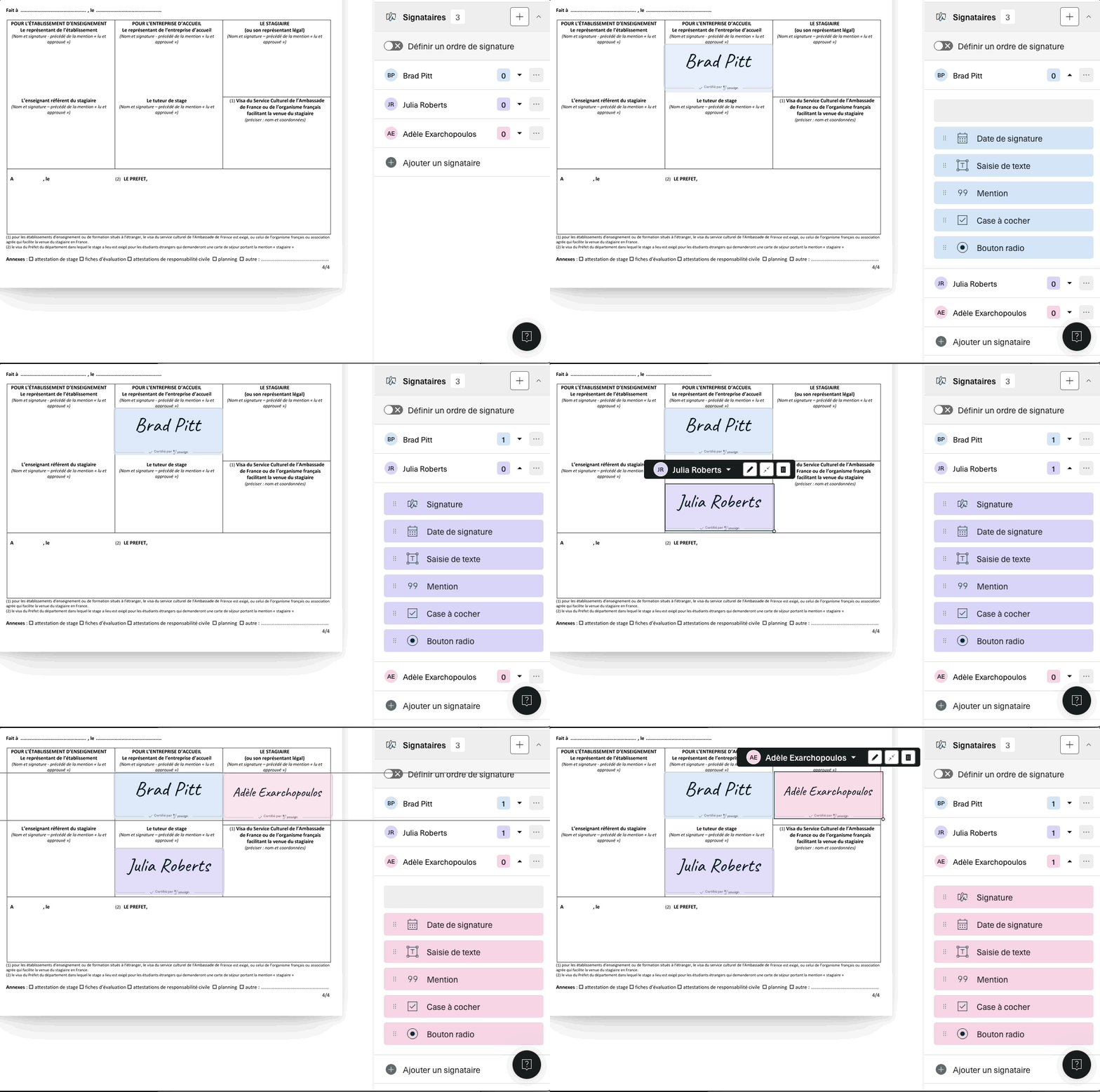
Une fois ceci réalisé, l’étape suivante est débloquée : le bouton “SUIVANT” en haut à droite passe au vert :
Envoi du document aux signataires
Voici la dernière fenêtre : les détails de l’invitation à signer. Sur le côté droit, vous avez un aperçu du courrier que recevront les signataires, mis à jour dynamiquement, en fonction de ce que vous saisissez.
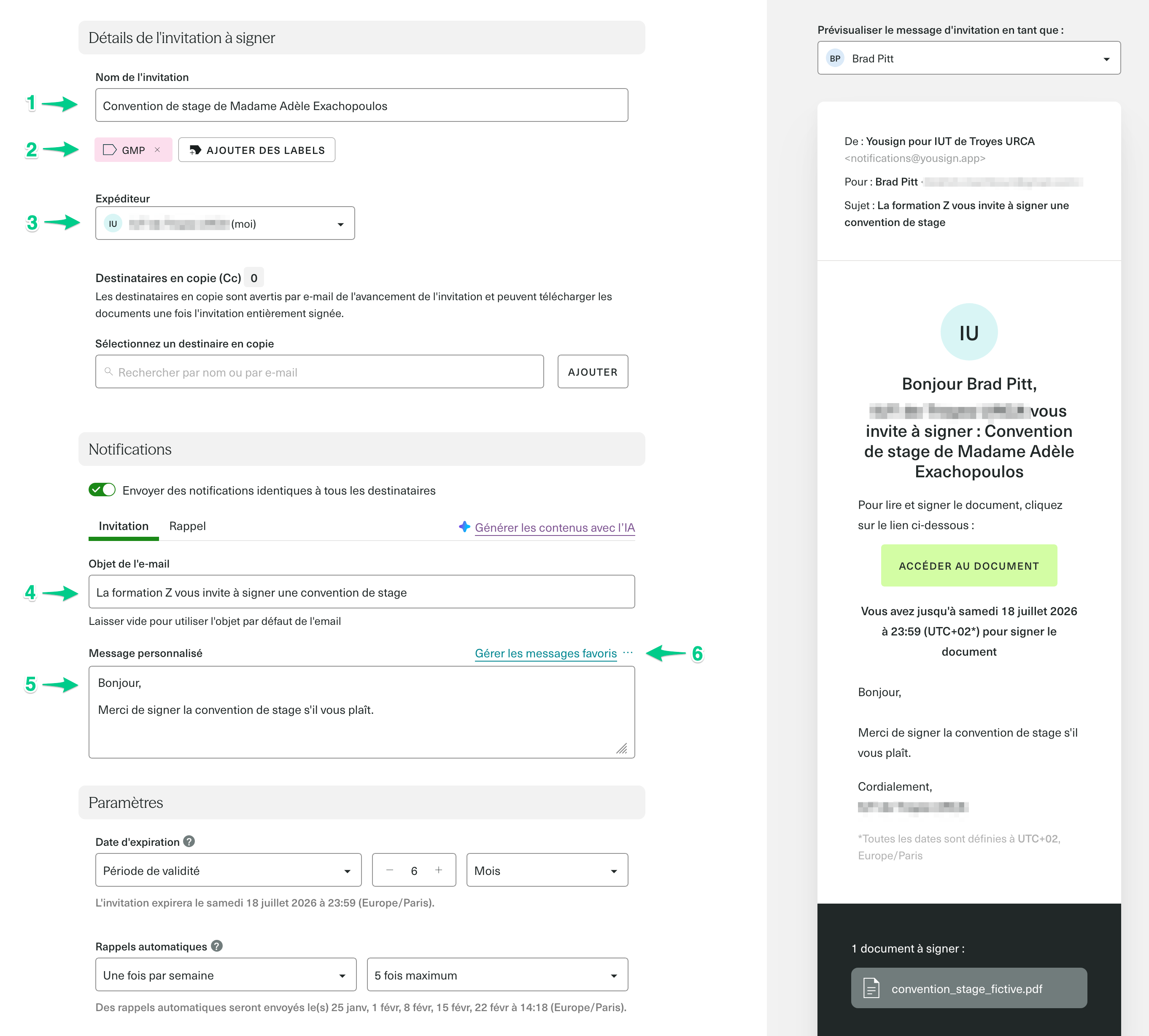
1 : Donnez un nom à la convention.
2 : Vous pouvez ajouter un label. C’est optionnel, mais recommandé. Pour ajouter un label, cliquez sur le bouton pour obtenir la liste des labels existants et la possibilité d’en créer un nouveau :
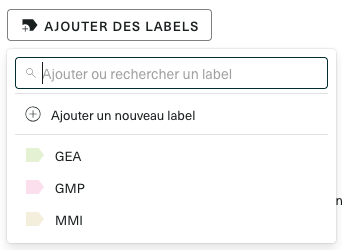
Cela nous donnera la possibilité de filtrer les invitations pour n’afficher que les documents tagués avec le label concerné.
3 : Sélectionnez la ligne contenant “(moi)”.
4 : Saisissez l’objet du mail.
5 : Rédigez le corps du courrier.
6 : Il y a possibilité de créer des messages favoris pour venir piocher dedans au lieu de les rédiger à chaque fois.
A cette fin, une fois que vous avez rédigé le message, enregistrez-le en cliquant sur le lien “Gérer les messages favoris” puis sur “Enregistrer le message dans les favoris” :
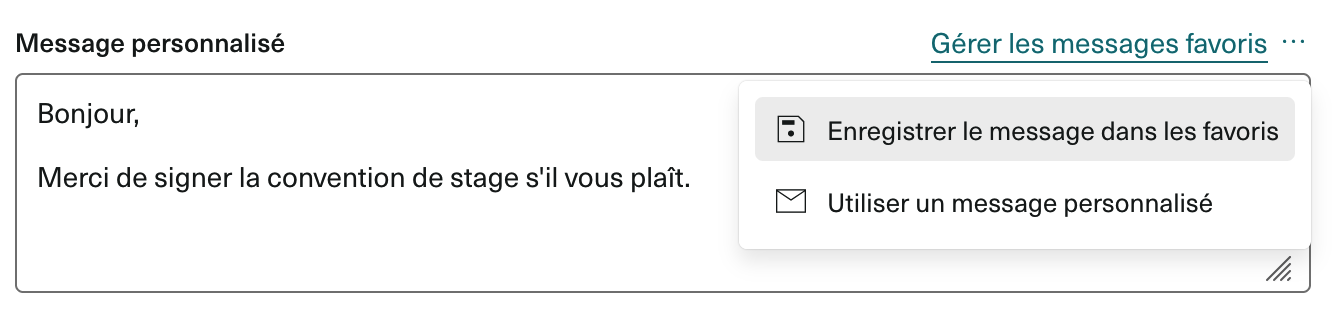
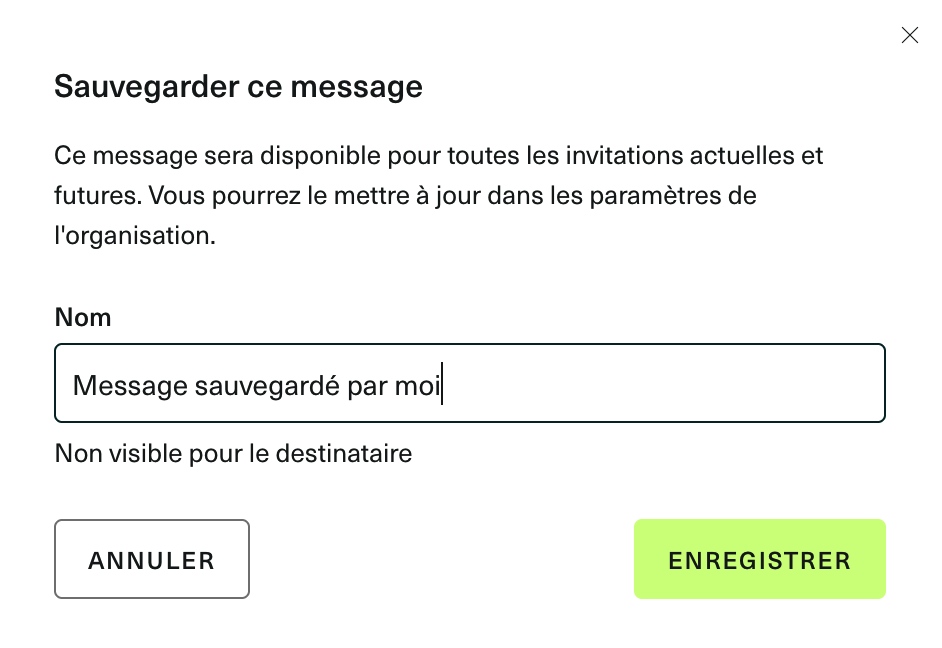
Donnez un nom à ce message puis cliquez sur le bouton “ENREGISTRER” :
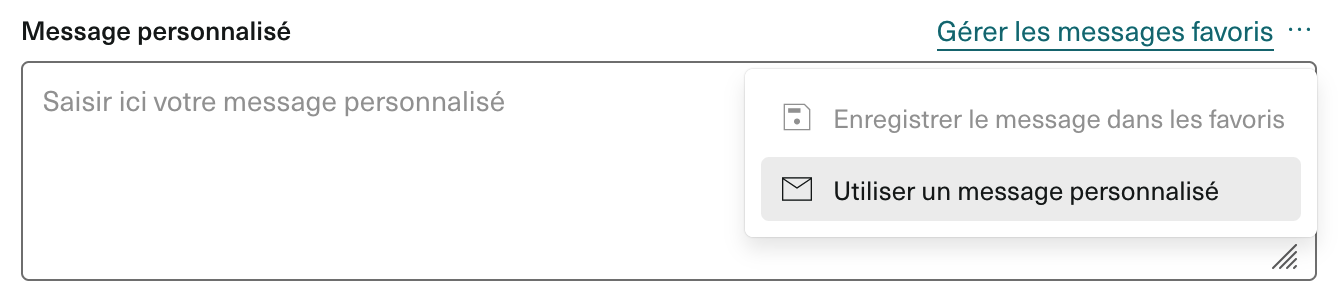
Dorénavant, pour utiliser un message favori plutôt que de le saisir, cliquez sur “Gérer les messages favoris” puis “Utiliser un message personnalisé” :
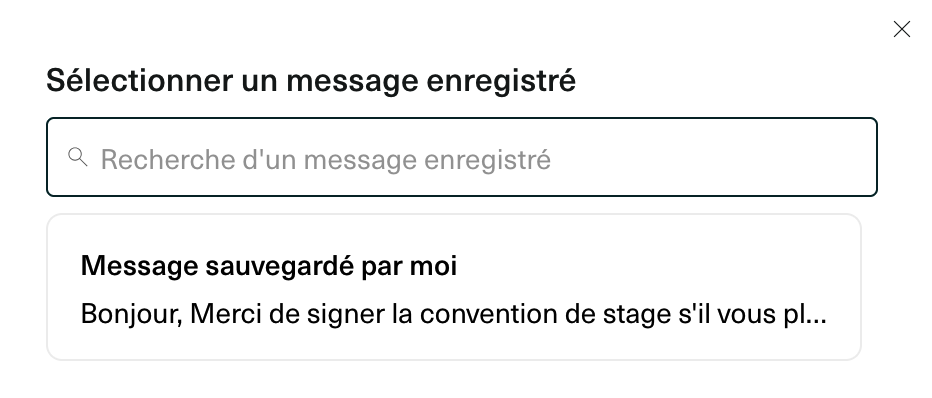
Enfin, sélectionnez le message dans la liste :
Cette fonctionnalité permet de standardiser les messages envoyés aux signataires et d’éviter les erreurs ou oublis lors des envois successifs.
Envoi du document
Le document peut être envoyé soit immédiatement, soit programmé, soit être enregistré en tant que brouillon pour y revenir plus tard afin de le terminer :
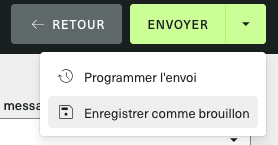
On suppose que l’envoi est fait immédiatement. Dans ce cas, voici le résultat :
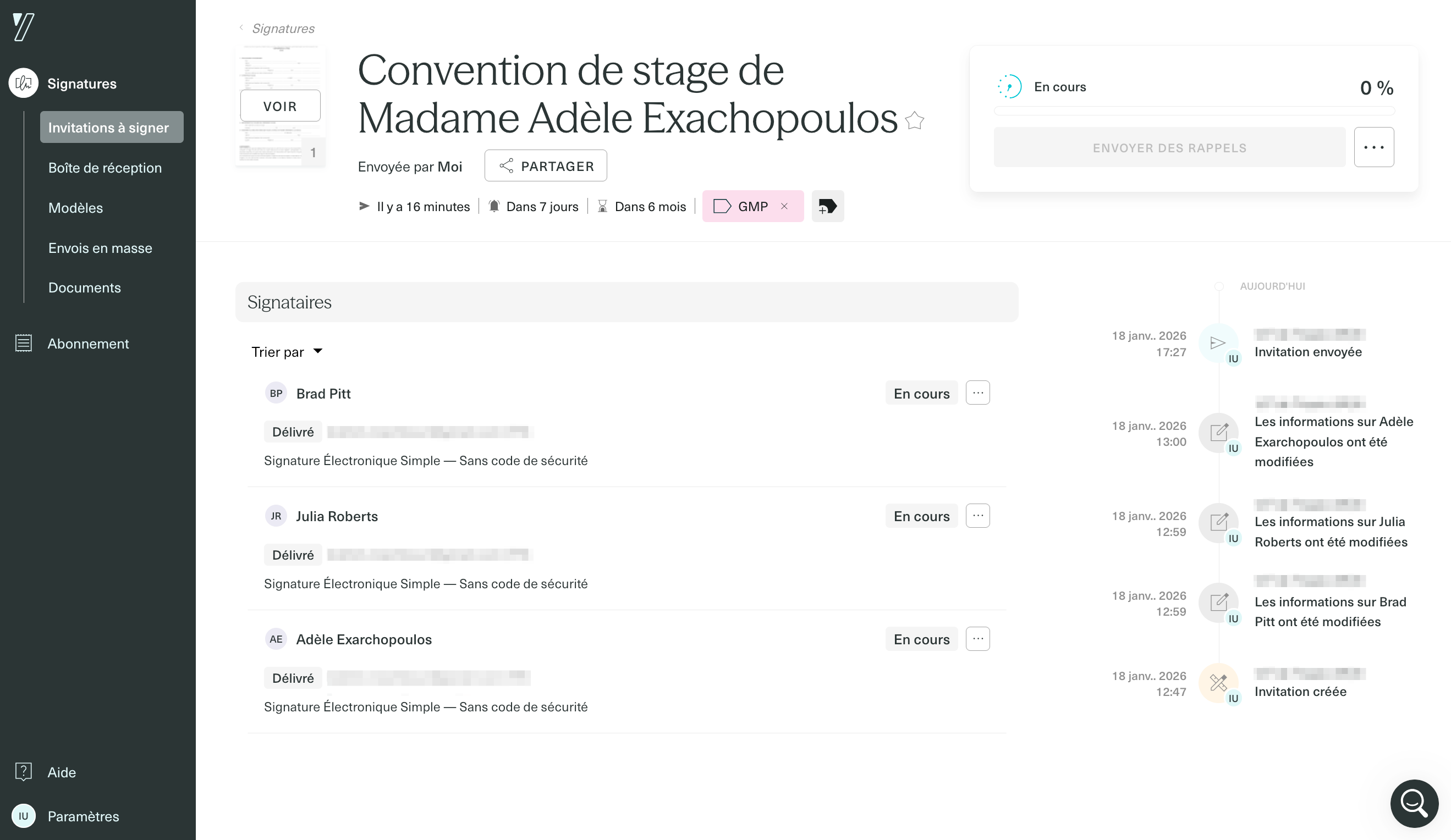
A gauche, la liste des signataires, et à droite l’historique des actions réalisées sur le document.
Si on revient à l’accueil, icône Yousign en haut à gauche de l’écran, on constate que l’invitation à signer est “En cours” :

Adèle Exachopoulos a signé, son statut passe au vert, et les actions sur le document progressent : “En cours” passe de 0 à 33% :

Une fois que tous les signataires ont signé le document, l’invitation à signer est terminée, et le bouton “Télécharger” remplace le bouton permettant d’envoyer des rappels :

Cliquez sur ce bouton pour télécharger le document. Il faut également télécharger le dossier de preuve :
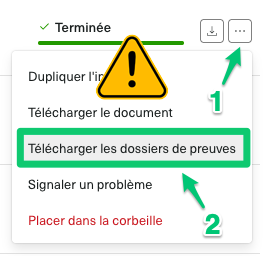
Une fois le document signé par l’ensemble des parties externes, le circuit de signature interne peut être finalisé via iParapheur.
iParapheur
Dans iParapheur, cliquez sur le bouton “Créer un dossier” :
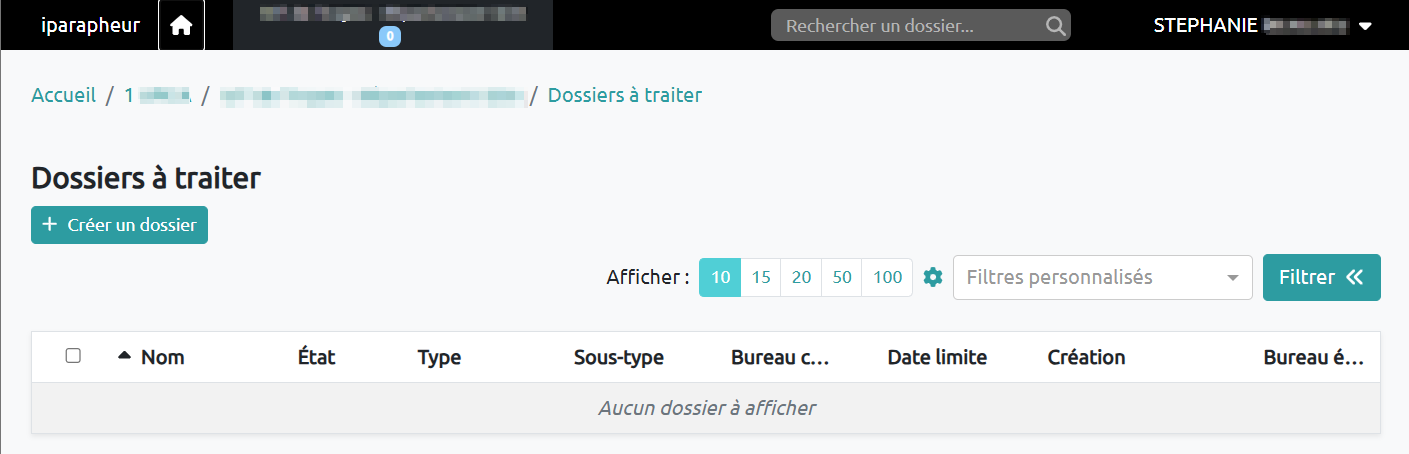
Cliquez sur le bouton “Ajouter des documents principaux” pour uploader le document.

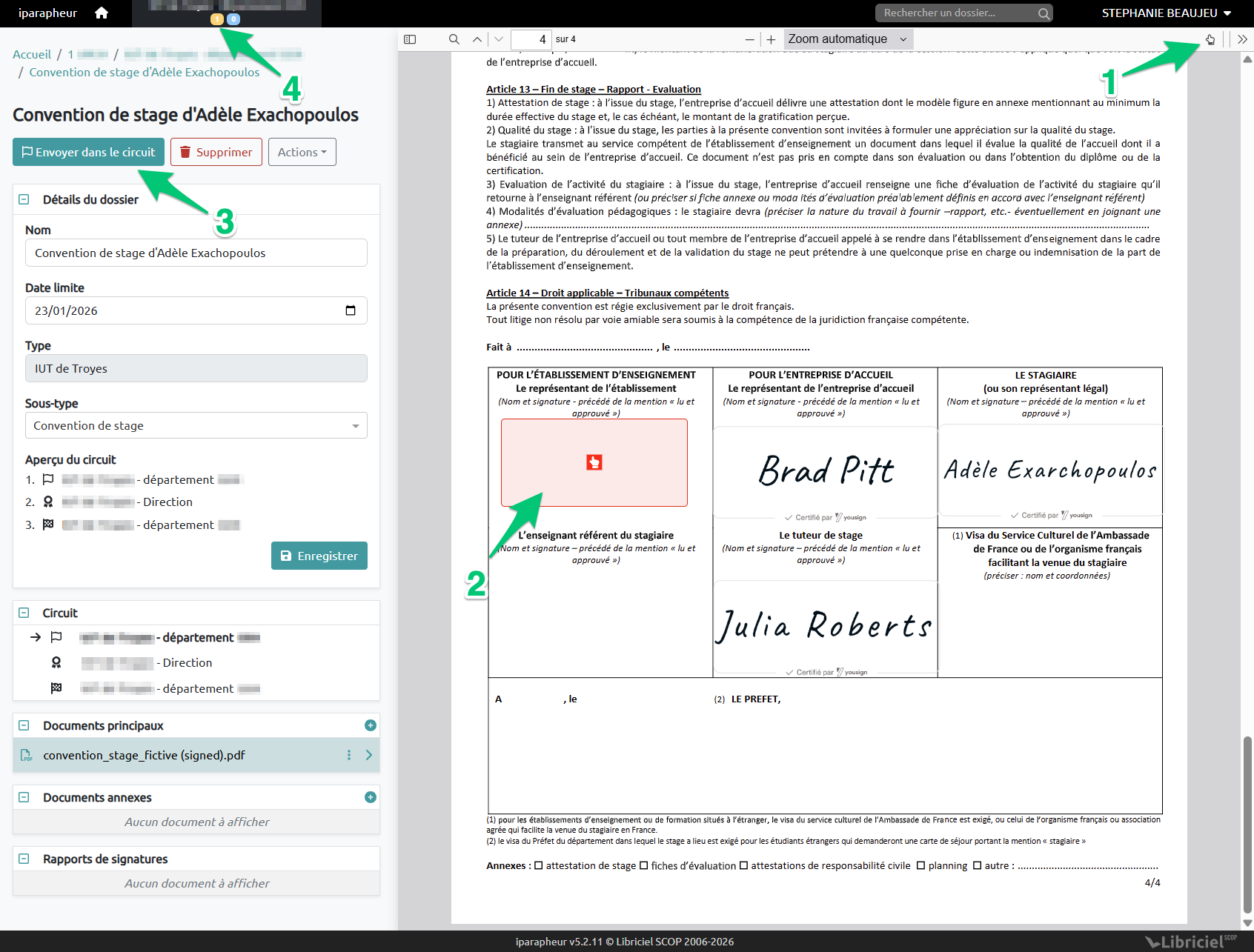
⚠️ Ne cliquez pas immédiatement sur le bouton « Envoyer dans le circuit » : l’emplacement de la signature doit d’abord être défini. Cliquez donc sur « Enregistrer en tant que brouillon ».
Une fois le document enregistré en brouillon, rendez-vous sur la page destinée à recevoir la signature. Cliquez ensuite sur l’icône en forme de main située en haut à droite (1), puis sélectionnez l’emplacement souhaité pour la signature (2).
Lorsque cette étape est terminée, vous pouvez cliquer sur le bouton « Envoyer dans le circuit » (3). Les documents enregistrés en brouillon restent accessibles via le bouton orange (4).